增大图片到500KB
为要求至少半兆字节的上传让文件恰好达到 500KB。
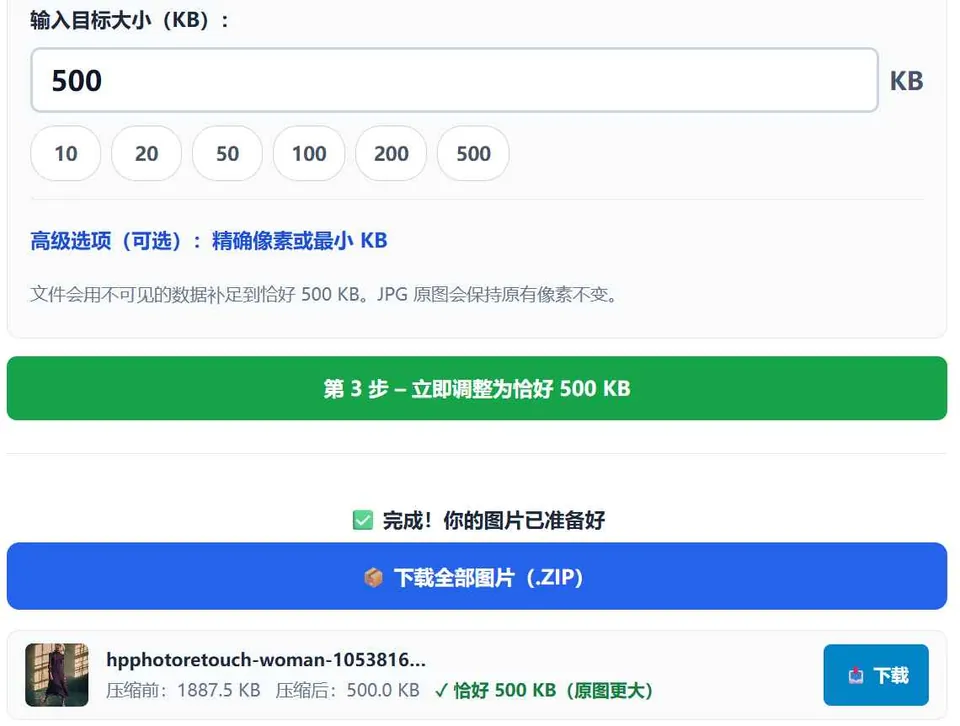
KB
高级选项(可选):精确像素或最小 KB
很多表单除了 KB 之外还要求像素尺寸。如果你的表单没有要求,请留空。示例只是常见尺寸,请始终以你的表单所写的尺寸为准。
×
✅ 完成!你的图片已准备好
500KB 的最小文件
以半兆字节作为最小值,通常出现在期望收到高分辨率扫描件的文件网站上。把小文件补足到这个大小可以让数值符合要求,但文件的像素仍然和之前一样少。如果网站按尺寸进行检查而拒绝,你就需要重新扫描。
举例。一份 220KB 的扫描件补足到 500KB 后,画质依然只是 220KB 的水平。用更高分辨率重新扫描,通常本身就能得到接近或超过 500KB 的文件。
小贴士
- 在填充之前,试着把页面放得离相机更近一些重新拍摄。
- 关闭相机或聊天软件中的“省流量”设置。
- 如果上传组件会缩小文件,请使用电脑上的浏览器。
常见陷阱
- 输入 500 而不是 5。输入框的单位是 KB。
- 对很大的图片进行填充:如果文件已经超过 500KB,请使用“压缩”。
既要检查单个文件,也要检查总大小
500KB 的最小值往往还伴随着整份申请的总大小限制。这里每个填充后的文件是 512,000 字节(500 × 1,024)。五个文件解压后合计约 2.5 MB,即使 ZIP 本身下载时更小。上传前请把文件大小加起来算一算,并且只填充那些真正低于最小值的文件。
增大到 500KB 需要多少像素
根据我们的 JPG 编码测试,3:4 照片在质量 95 时达到 500KB 所需的像素:
| 照片类型 | 质量 95 时大约需要的像素 |
|---|---|
| 人像 / 证件照 | 1030 × 1370 px |
| 细节多的场景 | 930 × 1240 px |
| 简单场景 | 1230 × 1640 px |
从较小的照片增大到 500KB 时会发生什么
- 裁剪后的小照片 200 × 260 像素: 即使质量 95 也达不到 500KB;工具需要放大到约 1040 × 1350 像素
- 表单照片 350 × 450 像素: 即使质量 95 也达不到 500KB;工具需要放大到约 1050 × 1340 像素
- 中等照片 600 × 800 像素: 即使质量 95 也达不到 500KB;工具需要放大到约 1030 × 1370 像素
- 手机屏幕照片 1080 × 1440 像素: 把质量提高到约 95 即可达到 500KB,无需增加像素
500KB 的实用结论:350 × 450 像素的小表单照片即使质量 95 也只有约 56 KB,所以要达到 500KB,图片本身必须更大——约 1030 × 1370 像素的人像在最高质量下即可达到。
基于标准测试照片的估算值,仅供参考。
关于“增大图片到500KB”的常见问题
为什么不直接重新扫描?
能重新扫描的话,就重新扫描。填充适用于原件已经不在、或者只有大小不符合要求的情况。
它能帮助满足像素要求吗?
不能。请使用更大的原图。
最多可以填充到多大?
输入框最多接受 20,480KB(20 MB)。
关于“增大图片到500KB”工具
当表单设置了最小大小时,使用本页可把小图片补足到恰好 500KB。工具会添加不可见的填充数据,所以图片看起来一样,JPG 也会保留原有像素。
如何使用“增大图片到500KB”工具
- 点击“选择图片”,选择你的 JPG、PNG、WebP 或 HEIC 文件。
- 确认已选择增大(变大),并且大小框中显示的是 500,或者输入你的表单规定的大小。
- 选择“增大(变大)”,并确认输入框中显示的是 500。
- 点击绿色按钮,查看压缩前后的大小,然后下载文件(如果添加了多张,可下载 ZIP)。
关于“增大图片到500KB”的更多问题
要达到 500KB,可以上传哪些文件类型?
支持 JPG、PNG、WebP 和 HEIC 文件。结果保存为 JPG。
如何确认新的文件大小?
结果会显示压缩前和压缩后的大小。下载后,你也可以在设备上查看文件详情。
相关尺寸和工具
需要相反的操作?试试压缩图片到500KB。
所有现成尺寸都列在图片调整到KB页面。想按百分比而不是KB大小来压缩?请使用按质量压缩的图片压缩器,或阅读我们的图片指南。
本页其他语言版本:English