增大图片KB大小
无论数字是多少,都能让小图片达到最小大小或精确大小。
KB
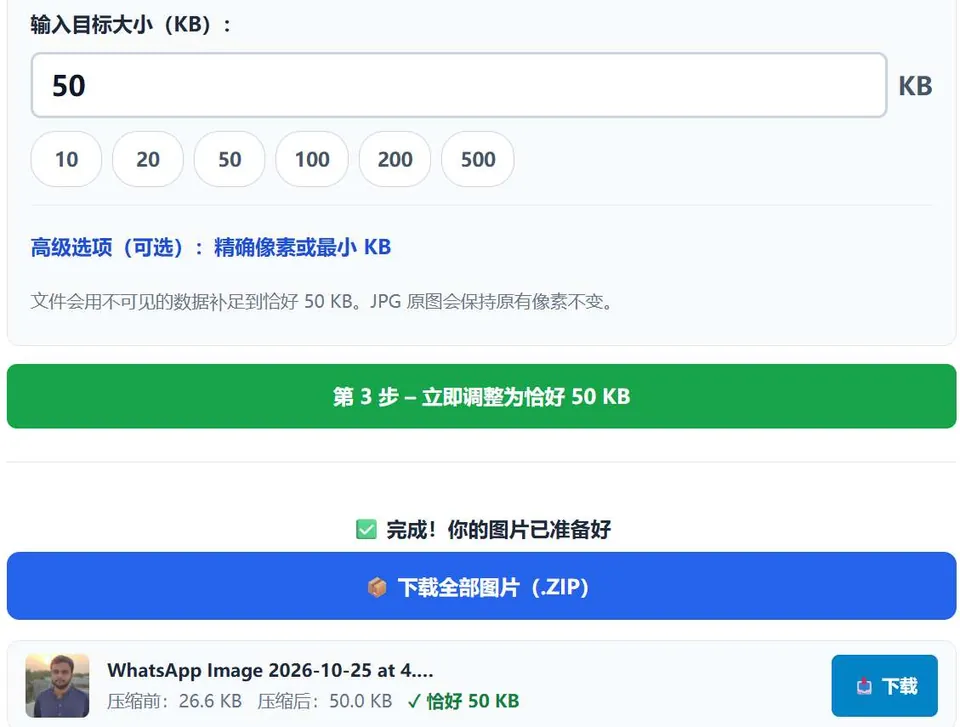
高级选项(可选):精确像素或最小 KB
很多表单除了 KB 之外还要求像素尺寸。如果你的表单没有要求,请留空。示例只是常见尺寸,请始终以你的表单所写的尺寸为准。
×
✅ 完成!你的图片已准备好
为什么表单会提示“文件太小”
有些网站除了最大值之外还会设置最小值,通常是为了防止上传空白文件或误传。文件经过聊天软件、截图或之前的压缩后,也会变得太小。本页适用于一般情况:输入任意KB数值,工具就会把文件调整到这个精确大小。
举例。通过 WhatsApp 发送过的照片副本通常只有 60–120KB。要求至少 200KB 的表单会拒绝它。增大模式可以把 JPG 补足到 200KB,而不改动任何一个像素。
增大模式能做什么、不能做什么
- 能做:在 JPG 内部添加不可见的数据,让文件恰好达到你输入的数值(按 1KB = 1,024 字节计算)。
- 不会:增加像素、清晰度或细节。模糊的照片依然模糊。
- 无法:缩小文件。如果你的文件已经大于这个数值,请改用“压缩”。
当填充还不够时
如果表单还要求最小宽度和高度,你需要一张更大的原始照片。填充只会改变文件大小。对于 20–50KB 这样的固定范围,可以压缩到 50KB 并把最小值设为 20,一步完成。
关于“增大图片KB大小”的常见问题
文件更大意味着画质更好吗?
不是。多出来的字节是空的,图片与原始 JPG 完全相同。
1MB 应该输入什么数字?
输入 1024,因为在增大模式下,工具按 1KB = 1,024 字节计算。
如果我的文件已经大于目标大小怎么办?
在增大模式下工具无法缩小文件。请切换到“压缩”,或选择更大的目标。
关于“增大图片KB大小”工具
本页可为要求最小文件大小的表单增大图片的KB大小。输入你需要的大小,工具会添加不可见的填充数据,让文件恰好达到这么多KB。图片看起来完全一样。
如何使用“增大图片KB大小”工具
- 点击“选择图片”,选择你的 JPG、PNG、WebP 或 HEIC 文件。
- 确认已选择增大(变大),并且大小框中显示的是 50,或者输入你的表单规定的大小。
- 选择“增大(变大)”,然后在框中输入表单要求的最小大小。
- 点击绿色按钮,查看压缩前后的大小,然后下载文件(如果添加了多张,可下载 ZIP)。
关于“增大图片KB大小”的更多问题
可以上传哪些文件类型?
支持 JPG、PNG、WebP 和 iPhone HEIC 文件。结果保存为 JPG。
可以用于任意大小吗?
你可以输入输入框允许范围内的任意整数KB。请始终使用你的表单规定的数字。
相关尺寸和工具
所有现成尺寸都列在图片调整到KB页面。想按百分比而不是KB大小来压缩?请使用按质量压缩的图片压缩器,或阅读我们的图片指南。
本页其他语言版本:English