在线压缩图片 – 免费批量图片压缩器
几秒钟即可压缩 JPG、PNG、WebP 和 iPhone HEIC 照片。所有处理都在你的浏览器中完成,不会上传任何文件。
表单要求精确的文件大小?请使用图片调整到KB工具:输入 20、50、100 或 200,即可下载低于该大小的 JPG。
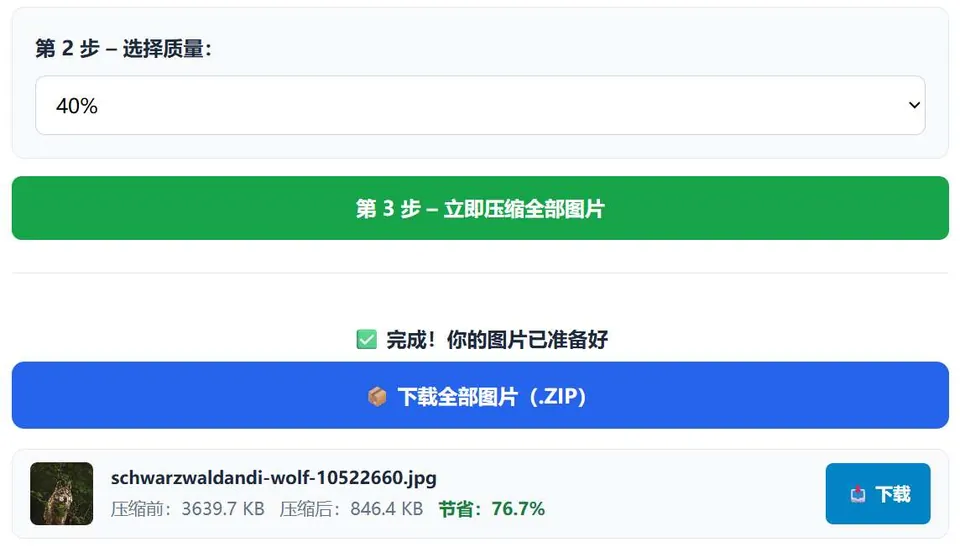
✅ 完成!你的图片已准备好
免费批量图片压缩器与 HEIC 转 JPG 工具
CompressPicOnline 无需把照片上传到任何地方即可减小图片文件大小。你可以用它为网站、电子邮件、微信和 WhatsApp、网上表单、商品页面以及日常分享缩小图片。
🚀 批量 + ZIP
一次压缩几十张图片,并打包成一个 ZIP 下载。
📱 HEIC 转 JPG
iPhone 照片会自动转换为 JPG。
🔒 隐私安全
所有处理都在你的浏览器本地完成。
🎯 精确KB
输入表单要求的大小,例如 50KB 或 100KB。
三步在线压缩图片
第一次使用?点击选择图片,从相册或电脑中选择一张照片或一整批照片。然后选择质量等级:80% 适合日常照片,60% 或更低可以得到更小的文件。最后点击压缩按钮,对比压缩前后的大小,下载单个文件或 ZIP 压缩包。
如果结果仍然太大,请用原图以更低的百分比重新压缩,而不要再次压缩已经压缩过的副本,否则会额外损失画质。
两种缩小图片的方法
1. 按质量百分比(本页)
选择照片,选择 92%、80%、60%、40% 或 25%,点击压缩并下载。这是一次缩小大量照片的快捷方法。每张照片的结果都不相同,所以请查看压缩前后的大小。
2. 按精确的KB大小(图片调整到KB)
输入表单规定的上限,例如 50KB 就输入 50。在“压缩”模式下,工具会尝试不同的 JPG 质量,只有在必要时才缩小像素尺寸,确保文件低于你输入的数值。在“增大”模式下,工具会把 JPG 补足到你输入的精确KB数,适合要求最小文件大小的表单。可选的宽度和高度输入框适用于同时要求精确像素的表单;比例不同时,可以选择裁剪以适应、添加白边或拉伸。
需要精确的KB大小?
表单上经常写着“小于 50KB”或“至少 100KB”。请使用图片调整到KB工具,直接输入大小即可:20KB、50KB、100KB、200KB、500KB,或者把图片增大到 50KB。另外还有:签名调整到 20KB、证件照压缩到 50KB、iPhone 照片压缩到 100KB。
压缩到 20KB
小尺寸证件照和签名扫描件。
压缩到 50KB
表单中非常常见的照片大小限制。
压缩到 100KB
求职、考试和签证网站。
压缩到 200KB
文件扫描件和博客图片。
增大到 50KB
解决“文件太小”的报错。
签名调整到 20KB
可选设置精确像素。
证件照压缩到 50KB
预设 413 × 531 像素。
iPhone HEIC 压缩到 100KB
转换为 JPG 并符合大小限制。
图片压缩指南
搜索全部 19 篇实用指南,或从下面选择一篇。
- 如何把图片缩小到 100KB 上传限制以内
- HEIC 转 JPG
- 缩小图片,让网站更快
- 如何为 WhatsApp 压缩图片而不损失画质
- 护照、证件和签名照片的KB大小:如何达到要求
- JPG、PNG 还是 WebP:应该用哪种图片格式?
- 如何为电子邮件压缩图片并解决“附件过大”
- 如何为网上表单把签名图片压缩到 20KB
- 如何在线把 PNG 转换为 JPG(以及什么时候应该转换)
- 如何为 Instagram 和 Facebook 压缩图片而不模糊
- 如何为网店压缩商品图片
- 如何为 Pinterest 图钉压缩图片(尺寸、比例和文件大小)
- 如何在 iPhone 上不用任何 App 批量压缩照片
- 如何为 WordPress 压缩图片以加快网站速度
- 调整尺寸和压缩图片:有什么区别?
- 什么是图片压缩?有损与无损详解
- 图片 SEO 基础:文件名、替代文本和压缩
- 如何通过压缩照片释放手机存储空间
- 为 Word、PowerPoint 和 Google 文档压缩图片
支持的格式和常见用途
CompressPicOnline 支持 JPG、JPEG、PNG、WebP 和 iPhone HEIC 图片。所有结果都保存为标准 JPG,几乎所有网站、表单和应用都能接受。人们用这个工具来满足求职和考试网站的上传限制、通过微信、WhatsApp 和电子邮件更快地发送照片、节省手机存储空间、为网店准备商品图片,以及加快博客和企业网站的速度。
应该选择哪个质量设置?
- 92%:最适合作品集、细小文字和细节丰富的照片;节省的空间较少。
- 80%(均衡):最适合网站、博客和电子邮件。
- 60%:需要更小的文件时,适合更强的压缩。
- 40%:想要明显更小的文件时很有用。
- 25%:当文件大小比画质更重要时使用。
每个结果都会显示压缩前后的大小,你可以立刻看到节省了多少空间。如果需要更小的文件,请选择更低的质量百分比并重新压缩。如果压缩反而会让文件变大,工具会保留你的原图。
为什么在浏览器中压缩更安全
大多数在线压缩器会把你的图片发送到远程服务器。而在这里,所有工作都在你自己的设备上完成。这意味着无需等待上传,别人的电脑上不会留下你的照片副本;页面加载完成后,即使网速很慢也能正常使用。详情请阅读我们的隐私政策(英文)。
常见问题
如何选择压缩百分比?
选择照片,选择一个质量百分比,然后点击“压缩”。百分比越高,保留的画质越多;百分比越低,文件通常越小。
可以一次压缩很多张图片吗?
可以。在设备内存允许的范围内,你可以选择任意数量的 JPG、PNG、WebP 或 HEIC 照片,并把它们打包成一个 ZIP 文件一起下载。
这个工具能把 iPhone 的 HEIC 照片转换为 JPG 吗?
可以。压缩时 HEIC 照片会自动转换为 JPG。
我的照片会被上传到服务器吗?
不会。所有处理都在你的浏览器中运行,照片始终不会离开你的设备。
真的免费吗?
是的,无需注册,也不加水印。本网站 100% 免费使用,依靠第三方广告来支付服务器维护和开发费用。
应该用这个页面还是“图片调整到KB”工具?
当你想按质量百分比压缩,或一次处理很多照片时,请使用本页面。当表单规定了KB大小或像素尺寸时,请使用图片调整到KB工具。
画质会下降吗?
默认的 80% 设置在画质和文件大小之间取得了良好的平衡。更低的设置可以节省更多空间,但画质会有一定损失。
本页其他语言版本:English