图片调整到KB – 压缩或增大图片大小
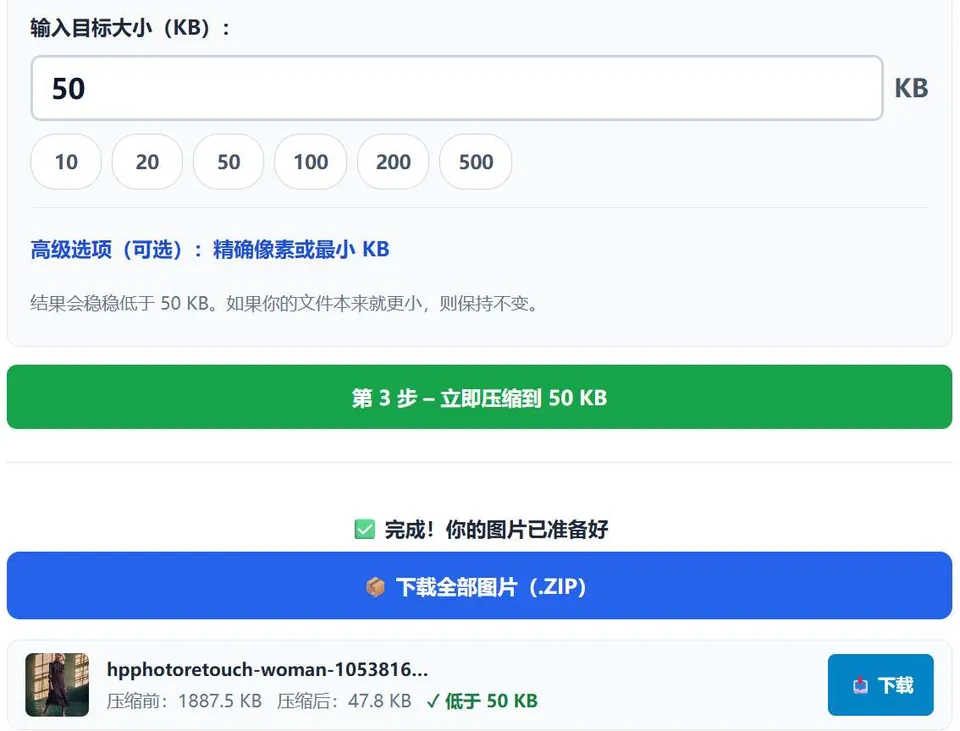
只需输入KB大小。工具会让你的照片变小,或变成恰好那么大。不会上传任何文件。
高级选项(可选):精确像素或最小 KB
很多表单除了 KB 之外还要求像素尺寸。如果你的表单没有要求,请留空。示例只是常见尺寸,请始终以你的表单所写的尺寸为准。
✅ 完成!你的图片已准备好
输入表单给出的数字
当表单写着“最多 50KB”时,百分比滑块帮不上忙,因为你无法预知会得到多大的文件。本页的做法正好相反:你输入表单上的数字,选择“压缩”或“增大”,然后点击按钮,工具就会朝着这个精确的大小去处理。
我需要哪种模式?请看表单上的措辞
- “最多”“上限”“不超过”“小于” → 压缩。
- “至少”“最小”“不低于” → 增大。
- “10 到 20KB 之间” → 压缩到 20,并在“高级选项”中把最小 KB 设为 10。
- 同时规定了像素尺寸 → 在“高级选项”中输入宽度和高度,并选择裁剪、添加白边或拉伸。
数值是怎么计算的
计算机通常使用 1MB = 1,024KB,但许多网站以 1,000 字节为单位计算。为了避免意外被拒,压缩模式会按较小的算法保持在你输入的数值以下,因此两种算法下文件都能通过。增大模式会按 1KB = 1,024 字节把文件补足到你输入的精确数值,这个结果绝不会小于另一种算法下的数值。
如果想按质量百分比压缩或批量下载 ZIP,请使用首页压缩器。
选择一个现成的尺寸页面
把图片压缩到更小
把图片增大到更大
签名、证件照、格式转换及更多
关于调整工具的问题
“压缩”和“增大”有什么区别?
“压缩”通过降低 JPG 质量、必要时缩小像素尺寸,让大文件变小。“增大”则给小文件添加不可见的填充数据,让它达到精确的大小,而不改变图片的外观。
“最小 KB”框有什么用?
它用于 10–20KB 这样的范围。大小输入 20,最小值输入 10。如果压缩后的文件小于 10KB,工具会把它补足,让它落在这个范围之内。
为什么结果比我输入的数字小?
压缩模式会在不超过限制的前提下保留最佳质量,所以文件可能会略低于限制。如果你的 JPG 本来就低于限制,会原样返回。
如果文件无法压缩到足够小,会怎么样?
对于极低的限制,工具会在合理范围内尽量缩小像素尺寸,如果仍然无法达到,就会提示无法符合要求。请尝试更大的限制,或先裁剪图片。
可以使用哪些格式?
可以输入 JPG、PNG、WebP 和 iPhone HEIC 照片。无论选择哪种,结果都是标准 JPG。
想按质量百分比压缩?请使用图片压缩器。
关于“图片调整到KB”工具
这是主调整工具。输入任意KB大小,选择“压缩”让图片变小,或选择“增大”让图片变大,然后下载结果。下面的页面是同一个工具针对常见大小预先设置好的版本。
如何使用“图片调整到KB”工具
- 点击“选择图片”,选择你的 JPG、PNG、WebP 或 HEIC 文件。
- 选择压缩让它变小,或选择增大让它变大。
- 输入表单上的KB数值,或点选一个常用大小。
- 点击绿色按钮,查看压缩前后的大小,然后下载文件或 ZIP。
关于“图片调整到KB”的更多问题
应该选择哪个尺寸页面?
选择与你表单上的限制相符的页面。如果没有列出你需要的大小,请在这里输入你自己的数字。
各个尺寸页面使用的是不同的工具吗?
不是。它们使用的都是同一个调整工具,尺寸页面只是帮你预先填好了数字。
本页其他语言版本:English