增大图片到20KB
为有最小大小要求的表单,把极小的文件补足到恰好 20KB。
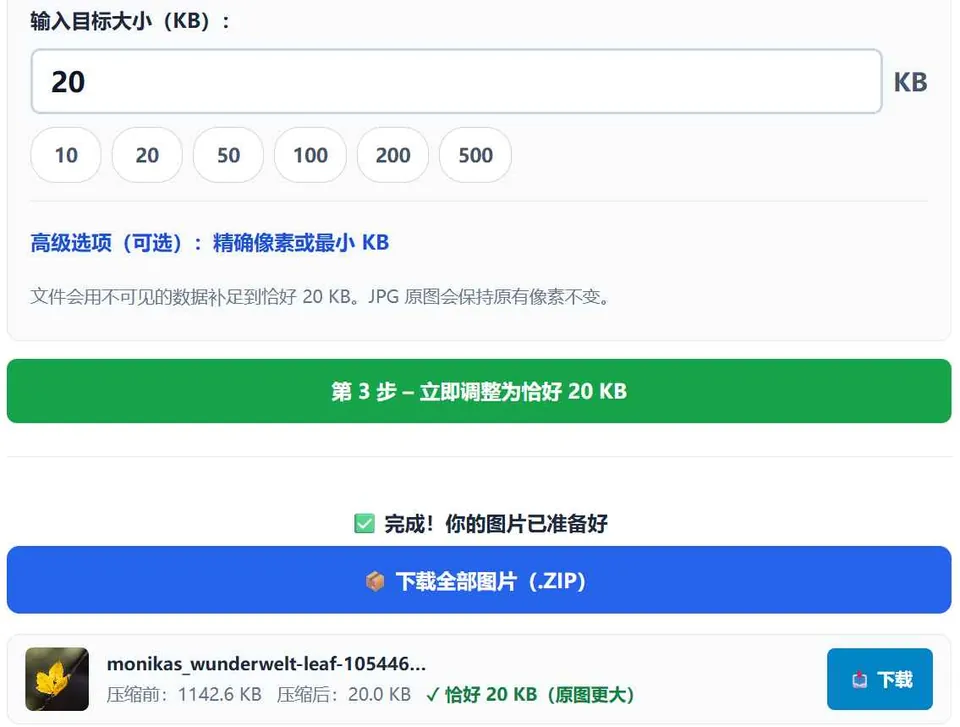
KB
高级选项(可选):精确像素或最小 KB
很多表单除了 KB 之外还要求像素尺寸。如果你的表单没有要求,请留空。示例只是常见尺寸,请始终以你的表单所写的尺寸为准。
×
✅ 完成!你的图片已准备好
当 20KB 是最小值时
签名和照片字段有时只接受介于两个数值之间的文件,例如 10–20KB,或“至少 20KB”。一个压缩得很好的签名可能会低于下限,而网站只会给出含糊的“文件无效”提示。把文件补足到恰好 20KB,就能让它正好达到表单要求的界限。
举例。一个以 140 × 60 像素保存的签名只有 6KB,而表单要求 20KB。增大模式会保持 140 × 60 像素不变,并把文件补足到 20KB,所以签名看起来和之前一模一样。
上传之前
- 确认范围是否包含边界值。如果“介于 10 到 20KB 之间”在恰好 20 时失败,请试试压缩到20KB页面,它会让文件略低于 20KB。
- 如果表单还检查像素,请先在“高级选项”中输入像素尺寸。
- 不要在编辑器中打开并重新保存填充后的文件,这样会去掉填充数据。
小文件的常见陷阱
- PNG 或 WebP 源文件会先转换为 JPG,再进行填充。
- 屏幕或文件的照片很容易压缩,所以它们往往就是那些结果太小的文件。
增大到 20KB 需要多少像素
根据我们的 JPG 编码测试,3:4 照片在质量 95 时达到 20KB 所需的像素:
| 照片类型 | 质量 95 时大约需要的像素 |
|---|---|
| 人像 / 证件照 | 210 × 270 px |
| 细节多的场景 | 190 × 250 px |
| 简单场景 | 250 × 330 px |
从较小的照片增大到 20KB 时会发生什么
- 裁剪后的小照片 200 × 260 像素: 即使质量 95 也达不到 20KB;工具需要放大到约 210 × 270 像素
- 表单照片 350 × 450 像素: 把质量提高到约 70 即可达到 20KB,无需增加像素
- 中等照片 600 × 800 像素: 在正常质量下通常已经超过 20KB,请改用压缩工具
- 手机屏幕照片 1080 × 1440 像素: 在正常质量下通常已经超过 20KB,请改用压缩工具
20KB 的实用结论:350 × 450 像素的表单照片在质量 95 时可达约 56 KB,只需提高质量即可达到 20KB。只有小于约 210 × 270 像素的照片才需要增加像素,而放大只会增加文件大小,并不会增加真实细节。
基于标准测试照片的估算值,仅供参考。
关于“增大图片到20KB”的常见问题
填充后的文件恰好是 20KB 吗?
是的:20 × 1,024 = 20,480 字节。
签名看起来会有变化吗?
不会。JPG 源文件会保留原有像素。
为什么网站还是拒绝了?
请检查像素尺寸、文件类型,以及网站是否要求更严格的范围。填充只解决文件大小问题。
关于“增大图片到20KB”工具
有些表单会拒绝太小的文件。本页通过向文件添加不可见的填充数据,让 JPG 恰好变成 20KB。它不会增加细节,也不会改变图片的外观,JPG 的像素也保持不变。
如何使用“增大图片到20KB”工具
- 点击“选择图片”,选择你的 JPG、PNG、WebP 或 HEIC 文件。
- 确认已选择增大(变大),并且大小框中显示的是 20,或者输入你的表单规定的大小。
- 如果还没有选择,请把模式切换为“增大(变大)”,并确认大小框中显示的是 20。
- 点击绿色按钮,查看压缩前后的大小,然后下载文件(如果添加了多张,可下载 ZIP)。
关于“增大图片到20KB”的更多问题
要达到 20KB,可以上传哪些文件类型?
支持 JPG、PNG、WebP 和 HEIC 文件。结果保存为 JPG。
填充会让图片更清晰吗?
不会。多出的字节是不可见的填充物。图片看起来一样,只有文件大小改变。
相关尺寸和工具
需要相反的操作?试试压缩图片到20KB。
所有现成尺寸都列在图片调整到KB页面。想按百分比而不是KB大小来压缩?请使用按质量压缩的图片压缩器,或阅读我们的图片指南。
本页其他语言版本:English