什么是图片压缩?有损与无损详解
作者:Yasir(拉合尔)· 发布于 2026年10月23日 · 所有指南
一部现代手机拍出的单张照片可能就有好几 MB,但同一张图片往往能以其中一小部分的大小分享出去,在屏幕上看起来依然不错。让这一切成为可能的技术就是图片压缩。下面介绍它的原理、无损和有损方法有什么不同,以及如何不靠猜测选择质量设置。
图片压缩到底做了什么
数字图片是一个由像素组成的网格,每个像素都保存着颜色信息。如果直接存储,一张 1200 万像素的照片需要几百万个颜色数值,文件会非常大。压缩是一套数学上的“捷径”,用更少的字节来描述同一个网格。有些捷径只是更高效地改写数据,不会改变你能看到的任何东西。另一些则会在人眼不太可能注意到的地方有意简化图片。这两大类分别叫做无损压缩和有损压缩。
无损压缩:文件变小,却不丢失一个像素
无损压缩的工作方式,有点像写“一排二十个蓝色像素”,而不是把“蓝色”重复列出二十遍。打开文件时,原始的像素数据可以被精确地重建出来。PNG 是网络上最知名的无损格式。它很适合标志、截图、示意图以及任何色彩平坦或文字锐利的图片,因为这类图片包含大量重复的区域,压缩效果很好。
缺点是,细节丰富的照片几乎没有什么重复。因此照片的无损文件往往仍然很大,这就是为什么照片通常以有损格式分享。
什么是无损图片文件?
无损图片文件是指任何能让原始像素被精确重建的文件。除了 PNG,常见的例子还有 TIFF、BMP、GIF(适用于最多 256 种颜色的图片),以及以无损模式保存的 WebP。很多相机的 RAW 文件也会保留传感器数据,不丢弃任何细节。
无损并不意味着小。这类文件往往比同一张照片的 JPG 大好几倍,所以它们被用于编辑母版、存档和图形,而不是用于上传。请注意,仅凭扩展名并不能证明画质:一个由 JPG 转换而来的 PNG,仍然缺少那个 JPG 已经丢失的细节。无损只能保证文件再次保存或打开时不会再丢失任何东西。
有损压缩:丢弃你几乎察觉不到的细节来缩小文件
有损压缩接受了一种交换:永久丢弃一部分信息,换来小得多的文件。JPG 就是典型的例子。它利用了这样的事实:我们的眼睛对亮度变化比对细微的颜色变化更敏感,而在树叶或布料这类繁杂的区域里,细腻的纹理即使稍被简化也很难被注意到。
在中等设置下,在手机或笔记本电脑屏幕上很难看出差别。在极端设置下,你会开始注意到成块的斑块、文字周围模糊的边缘,以及平滑天空中的色带。一旦这些细节被去掉,任何工具都无法把它们找回来,这就是为什么你应该始终保留原始文件。
JPG、PNG 和 WebP 的比较
- JPG:有损,不支持透明,非常适合照片,几乎在任何地方都被接受。
- PNG:无损,支持透明,非常适合图形和截图,但用于照片时文件很大。
- WebP:可以是有损或无损,支持透明,在相近的画质下往往比 JPG 或 PNG 更小,不过一些较老的软件和上传表单仍然不接受它。
CompressPicOnline 会把每个结果都保存为标准 JPG,因为这是大多数表单、邮件客户端和聊天软件都接受的格式。想深入了解这些格式,请阅读我们的 JPG、PNG 与 WebP 对比指南。
质量百分比是什么意思
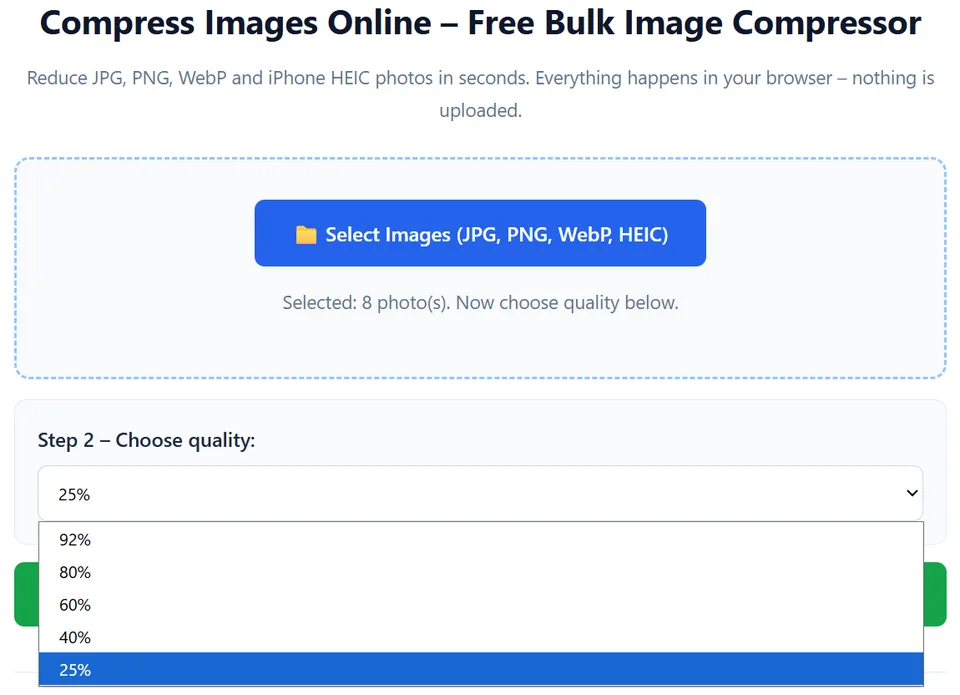
当你在压缩器中选择 80% 或 60% 时,你设置的是浏览器所使用的 JPG 质量等级。数字越高,保留的细节越多,文件通常也越大。数字越低,去掉的细节越多,文件通常也越小。
这个百分比并不是对大小的承诺。它并不意味着文件会缩小到原来的 80% 或 60%。用相同设置压缩的两张照片,结果可能差别很大,因为一面素墙的照片比一条拥挤街道的照片好压缩得多。可靠的判断方法是在压缩完成后查看显示的压缩前后大小。
我们在实际测试中看到的结果
为了展示质量设置的效果,我们用 CompressPicOnline 以每一个质量等级处理了三张样例图片。下表列出了压缩后的文件大小和节省的百分比。第一行带来的启示最明显:在 92% 时几乎没有节省空间,而 80% 就已经去掉了约三分之一的文件,60% 则去掉了大约一半。
| 质量 | 照片 1 原为 78.1 KB | 照片 2 原为 92.4 KB | 照片 3 原为 88.0 KB |
|---|---|---|---|
| 92% | 77.2 KB 节省 1.1% | 91.0 KB 节省 1.6% | 87.1 KB 节省 1.0% |
| 80% | 50.6 KB 节省 35.2% | 58.8 KB 节省 36.4% | 55.7 KB 节省 36.7% |
| 60% | 36.7 KB 节省 53.0% | 42.7 KB 节省 53.8% | 40.6 KB 节省 53.8% |
| 40% | 29.4 KB 节省 62.4% | 33.8 KB 节省 63.4% | 32.3 KB 节省 63.3% |
| 25% | 23.1 KB 节省 70.5% | 26.5 KB 节省 71.4% | 25.5 KB 节省 71.1% |
请把这些数字当作示意,而不是承诺。这些样例图片都是小于 100 KB、已经压缩过一次的小文件,所以它们的表现与直接从手机相机导出的大照片不同。你自己的结果取决于图片本身,这就是为什么结果列表中的压缩前后大小比任何经验法则都更重要。
一个你可以动手试试的小实验
理解压缩的最好方法就是亲眼看一看。挑一张照片,分别以 92%、80%、60% 和 40% 压缩,每个结果用不同的名称下载。先比较文件大小,再全屏打开每张图片,放大有文字或精细细节的区域。大多数人会发现,从 92% 降到 80% 能节省大量空间,而肉眼几乎看不出变化;降到 40% 时则开始显得发虚。用自己的眼睛看自己的照片,比任何经验法则都更可靠。
为什么不应该反复压缩同一张图片
每次重新保存有损文件时,编码器都会重新决定丢弃什么,细小的误差就会不断累积。这通常被称为“代际损失”。一张经过压缩、通过聊天软件发送、下载后又再次压缩的照片,即使每一步看起来都无害,最终也可能明显比原图更模糊。
保留原图,按你需要的强度只压缩一次,把结果用于那一次特定的上传或消息。如果结果太大或太模糊,请回到原图尝试不同的设置,而不是去压缩已经压缩过的文件。
选择合适的方法
- 用于表单、电子邮件和网页的照片:使用有损 JPG,约 80% 可以兼顾大小和画质;需要更大幅度缩小时用 60%。
- 带细小文字的文件、签名和截图:保持 80% 或更高,因为锐利的边缘最先出现压缩瑕疵。
- 需要透明的标志和图形:保留 PNG。我们的工具输出 JPG,并会把透明区域填充为白色,所以不适合处理这类图片。
- 存档或打印用的副本:保留未经处理的原图,只压缩要分享的副本。
关于压缩的常见误区
误区:压缩总会毁掉画质。在中等设置下,大多数人在屏幕上看不出区别,不过仔细检查还是会发现变化。误区:越小越好。压得太狠的文件可能会显得模糊,在求职表单或商品页面上给人留下不好的印象。误区:百分比越低,文件就会按比例越小。结果取决于图片本身,在非常低的设置下,额外节省的空间反而会变少。
常见问题
压缩可以撤销吗?
不可以。在有损压缩中,被丢弃的细节就永远消失了,所以请把原始照片保存在安全的地方,只在需要的地方使用压缩后的副本。
有损和无损,哪个更好?
没有哪个在所有情况下都更好。无损会保留每一个像素,但照片文件更大。有损能以牺牲部分细节为代价,得到小得多的照片文件。请根据图片的用途来选择。
工具会上传我的照片来进行压缩吗?
不会。处理过程在你自己的浏览器中进行,所以你的图片会一直保存在你的设备上。
延伸阅读
如果你想深入了解,可以参考以下独立资料:
相关指南
本页其他语言版本:English