如何把图片缩小到 100KB 上传限制以内
作者:Yasir(拉合尔)· 发布于 2026年10月17日 · 更新于 2026年10月24日 · 所有指南
有些求职网站、表单和其他网站设有 100KB 这样的文件大小限制。现代手机相机拍出的文件往往比这大得多,所以缩小文件可能需要大幅压缩。下面介绍如何在 CompressPicOnline 上把照片压缩到 100KB 以下。最简单的方法是使用精确KB工具:输入 100,它就会自动把照片压缩到这个大小以下。如果你更喜欢用百分比预设来压缩,下面的步骤会告诉你如何选择以及如何检查结果。
快捷工具:压缩图片到100KB – 输入KB即可下载。
为什么手机照片这么大
一部 1200 万像素手机拍出的照片大约是 4000 × 3000 像素,也就是 1200 万个像素,每个像素都保存着颜色信息。JPG 压缩会丢弃人眼几乎察觉不到的细节,但这么大的文件最终仍然有好几 MB。一个以 200 × 250 像素显示你照片的表单字段并不需要这么多像素,所以缩小文件几乎总是可行的,而且看不出多少损失。
决定文件大小的两个因素
尺寸(以像素为单位的宽和高)和质量(JPG 压缩等级)都会影响文件大小。宽和高各减半,像素数量就只剩四分之一。降低质量设置也能减小文件,但减小的幅度因图而异。在 CompressPicOnline 上,你既可以在精确KB工具中输入所需的KB数,也可以在首页选择一个质量百分比预设,然后查看实际的压缩前后大小。
把照片压缩到 100KB 以下
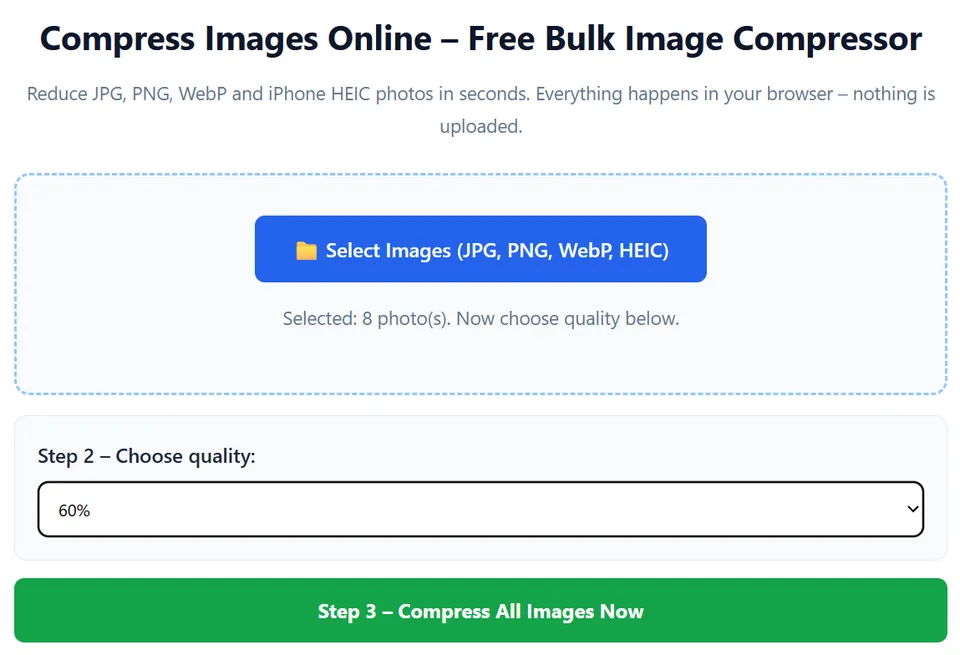
- 打开免费图片压缩器,点击选择图片。你可以选择一张或一次选择多张照片。
- 先选择 60% 作为起点。根据原图不同,结果可能低于、接近或高于 100KB。
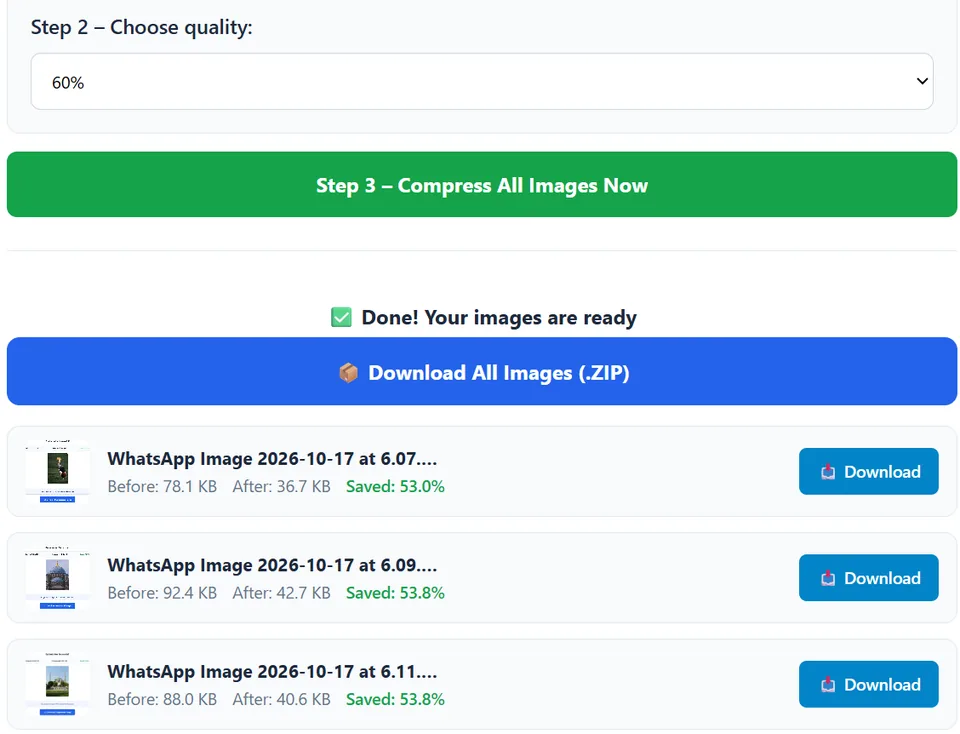
- 点击立即压缩全部图片。每个结果都会显示以 KB 为单位的压缩前后大小。
- 如果压缩后的数值仍然高于 100KB,请用原图试试 40%;如果上传限制很严格,也可以先调整尺寸或裁剪图片。
- 直接下载图片,或者把所有文件打包成 ZIP 一次下载。
应该尝试哪个设置?
- 80%:想要良好画质并适当减小文件时,这是一个均衡的起点。
- 60%:更强的压缩等级,适合 100KB 这样较严格的上传限制。
- 40%:需要更小的文件时很有用,但画质损失会更明显。
- 25%:非常强的压缩,适合严格的限制或小尺寸预览;细节丰富的照片可能会显得模糊。
这些百分比只是起点,而不是固定的文件大小:一张 2MB 的照片和一张 8MB 的照片在相同百分比下,结果可能差别很大。如果表单有严格的 100KB 限制,请改用压缩图片到100KB工具,上传前仍然要检查压缩后的大小。
获得更好效果的技巧
从原图开始。JPG 每重新保存一次,都会多丢失一点细节。如果表单需要 50KB,请用更强的设置对原图压缩一次,而不是把压缩过的文件反复压缩好几次。
先裁剪。去掉主体周围的空白,在压缩开始之前就能减少像素数量和文件大小。大多数手机相册 App 都带有裁剪工具。
照片使用 JPG 格式。PNG 文件会精确保存每一个像素,用于照片时体积大得多。我们的压缩器会把 PNG 和 WebP 图片转换为优化后的 JPG,这通常正是表单所期望的格式。
截图和文字。带有锐利文字或细线条的图片会更早出现压缩瑕疵。这类图片请保持 80% 或更高的质量,接受文件稍大一些。
检查文件扩展名。有些网站只接受 .jpg 或 .jpeg。我们输出的始终是标准 JPG,所以这一点没有问题。
为什么不直接用 App?
很多压缩 App 和网站会把你的图片上传到远程服务器。对于证件照、签名和文件来说,这存在隐私风险。CompressPicOnline 在你自己的浏览器中处理一切,文件始终不会离开你的手机或电脑。它还能一次处理几十张图片,在为几位家人准备材料时非常方便。
故障排除
文件还是太大。请用更低的质量再压缩一次,或者在压缩前先裁剪并缩小照片。非常大的原图可能需要处理两遍。
照片看起来太模糊。把质量提高一档,例如从 40% 提高到 60%,改为缩小图片尺寸。
网站提示尺寸不对。有些表单要求精确的尺寸,例如 200 × 230 像素。请先用手机编辑器调整尺寸,再压缩文件大小。
结果比原图还大。对于已经被大幅压缩过的图片,可能会出现这种情况。这时工具会保留你的原始文件,所以你永远不会得到更差的结果。
常见问题
能确保得到 100KB 以下的文件吗?
能,使用压缩图片到100KB工具即可。输入 100,它会尝试不同的质量等级,只在需要时才缩小尺寸,让 JPG 保持在 100KB 以下(它的目标是略低于 100,000 字节,所以无论网站把 1KB 算作 1,000 还是 1,024 字节都能通过)。首页的百分比预设不是这样工作的:固定的百分比对每张照片都会得到不同的大小。请始终检查压缩后的大小,并保留原图用于打印或专业用途。
可以一起为 100KB 限制准备很多张照片吗?
可以。全部选中,一次压缩。在结果列表中检查每张照片压缩后的大小;如果表单要求每个文件都低于特定限制,再单独调整个别图片。
在手机上能用吗?
能。工具可以在任何现代手机浏览器中运行,包括 Chrome 和 Safari,无需安装 App。
延伸阅读
如果你想了解技术背景,可以从这里开始:
相关指南
- HEIC 转 JPG
- 缩小图片,让网站更快
- 如何为 WhatsApp 压缩图片而不损失画质
- 护照、证件和签名照片的KB大小:如何达到要求
- JPG、PNG 还是 WebP:应该用哪种图片格式?
- 如何为电子邮件压缩图片并解决“附件过大”
- 在 Word、PowerPoint 和 Google 文档中压缩图片
- 所有指南
本页其他语言版本:English